mac官网下载安装;macos官网下载安装包
-
mac,官网,下载,安装,;,macos,包,

- 包包品牌-满福包包网
- 2026-06-23 13:12
- 满福包包网
mac官网下载安装;macos官网下载安装包 ,对于想购买包包的朋友们来说,mac官网下载安装;macos官网下载安装包是一个非常想了解的问题,下面小编就带领大家看看这个问题。
在数字世界的汪洋中,获取软件犹如汲取水源,源头决定了纯净与安全。对于苹果电脑用户而言,最可靠、最正统的源头无疑是苹果官方网站。无论是为新机部署系统,还是为旧设备进行重大升级或干净重装,掌握从Mac官网下载安装macOS官方安装包的方法,是一项至关重要的数字生存技能。这不仅是获取正版系统的唯一官方途径,更是确保系统完整性、安全性与最佳兼容性的基石。绕过第三方渠道的潜在风险,直接拥抱苹果官方的原始馈赠,将为您的Mac开启一段稳定而高效的旅程。

为何必须执着于官方源头
在互联网的角落,充斥着各种所谓“破解版”、“一键安装包”的诱惑。选择从苹果官网下载macOS安装包,是拥抱绝对纯净的开始。官方安装包由苹果直接签署和提供,每一个字节都经过严密校验,彻底杜绝了捆绑恶意软件、后门程序或广告插件的风险。这种纯粹性,是系统长期稳定运行的先决条件。
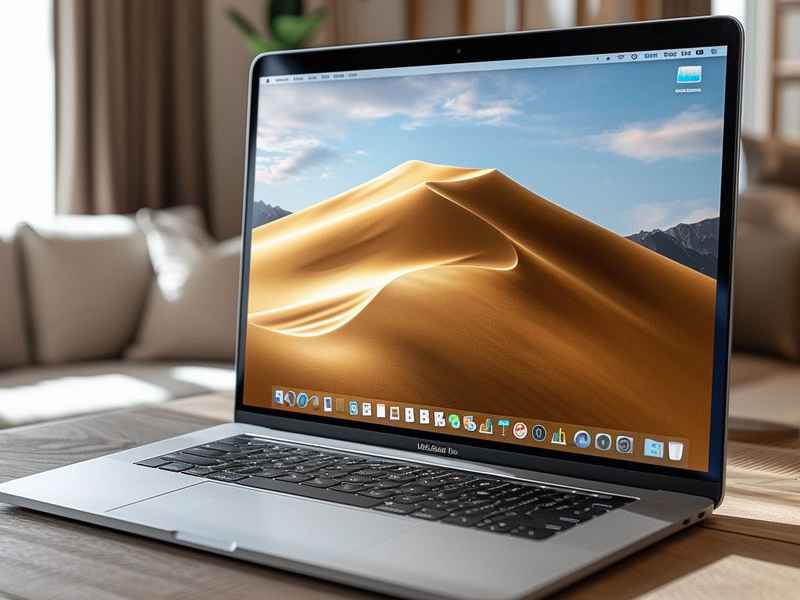
这不仅关乎安全,更关乎一种体验的完整性。从官网下载,意味着您获取的是苹果工程师精心构建、原汁原味的系统镜像。所有核心组件、驱动框架和预装应用都保持最初的设计状态,能确保与您的Mac硬件达到最深层次的优化与协同。任何非官方的修改都可能破坏这种微妙的平衡,导致不可预见的兼容性问题或性能损耗。

从官方渠道下载是获得持续安全更新的门票。苹果在发布系统更新时,会优先验证通过官方途径安装的系统。使用非官方修改过的系统,可能会在未来接收关键安全补丁或功能更新时遇到障碍,甚至完全无法更新,从而将设备暴露在安全风险之中。
探秘苹果官网的下载门户
苹果官网的设计以简洁著称,但macOS安装包的下载入口并非总是显而易见。对于大多数用户,最直接的路径是通过Mac App Store。在运行较新版本macOS的Mac上,App Store的“更新”标签页或直接搜索特定macOS名称(如“macOS Sonoma”)通常是获取升级安装器的途径。这通常只提供升级当前系统的安装器。
当需要下载完整安装包以制作启动安装介质时,就需要访问苹果官方的技术支持页面。苹果在其支持网站中维护着专门的页面,列出了当前及过往主要macOS版本的完整安装器下载链接。这些链接指向App Store的深层直接下载地址,是获取可用于多台电脑安装或创建USB安装盘的宝贵资源。
理解这些门户的区别至关重要。App Store内的升级流程高度自动化,适合单机无缝升级。而技术支持页面提供的完整安装包(通常以`.dmg`或`.pkg`形式),则赋予了用户更大的控制权,允许进行多机部署、网络安装或制作实体安装盘,这对于IT管理员或需要批量设置的用户而言不可或缺。
步步为营的下载与验证流程
启动下载流程的第一步是确认您的Mac型号与目标macOS版本的兼容性。苹果官网的规格说明页面提供了详尽的兼容性列表。下载错误的版本不仅无法安装,还可能浪费大量时间和网络带宽。在确定兼容性后,确保Mac连接稳定电源和高速网络,因为安装包体积通常高达12GB甚至更大。
点击下载链接后,安装器将首先下载至“应用程序”文件夹。下载完成后,切勿急于双击运行。一个关键步骤是验证安装器的完整性。虽然苹果的签名机制已提供了一层保障,但在网络传输不稳定后,可通过终端命令`spctl --assess --verbose /Applications/Install macOS [版本名].app`来检查公证状态,或使用`md5`、`sha256`校验码与苹果官方公布的进行比对(如官方有提供)。
整个下载过程可能耗时良久,耐心是必要的。建议在网络状况良好的时段进行,并避免中途中断。下载完成的安装器,其图标会显示在“应用程序”文件夹中,名称通常为“Install macOS [版本名]”。此刻,它已准备好被用于升级,或作为制作启动安装盘的源材料。
从安装包到可启动介质的蜕变
获得官方的`.dmg`或`.pkg`安装器后,直接运行它通常只会升级当前系统。若想执行干净安装、修复系统或为其他Mac安装,则需要将其“锻造”成可启动的安装介质。最常用的介质是USB闪存盘,需要一个容量至少16GB的U盘,并确保其中没有重要数据,因为制作过程会将其完全抹掉。
制作启动盘的核心工具是终端(Terminal)和一条特定的`createinstallmedia`命令。这条命令内置于下载的安装器应用程序中。操作时需要打开终端,输入类似`sudo /Applications/Install macOS [版本名].app/Contents/Resources/createinstallmedia --volume /Volumes/[您的U盘盘符]`的命令。这个过程要求用户具备管理员权限,并需谨慎确认U盘路径,任何错误都可能导致错误磁盘被抹除。
制作过程将持续20分钟到一小时不等,期间终端会显示进度。完成后,U盘将更名为“Install macOS [版本名]”,并包含完整的启动环境。重启Mac,在开机时立即按住Option(Alt)键,即可从该U盘启动,进入macOS实用工具界面,从而进行磁盘工具操作、全新安装或系统恢复。这是系统管理员和高级用户的必备技能。
安装策略的选择与执行艺术
拥有官方安装包或启动盘后,面临多种安装路径的选择。最常见的是“升级安装”,即在现有系统上直接运行安装器,保留所有用户数据和大部分设置,实现系统版本的平滑过渡。这是最省心、风险最低的方式,适合绝大多数希望体验新功能的用户。
“抹掉安装”或“全新安装”则是更为彻底的方案。它需要先使用磁盘工具完全擦除Mac内置硬盘,然后从启动介质安装一个全新的系统。这种方式能清除所有系统累积的冗余文件、潜在冲突的配置和顽固软件残留,让Mac焕然一新,性能往往有显著提升。但前提是必须完整备份所有重要数据。
对于多分区或配备融合硬盘、Apple Silicon芯片的Mac,安装过程还有细微差别。例如,在Apple Silicon Mac上,需要进入恢复模式的方式与Intel Mac不同。安装过程中,系统可能会要求配置“激活锁”或“查找我的Mac”状态。理解这些细节,并提前做好固件密码、文件保险箱和iCloud账户的准备,能让安装流程一帆风顺。
常见陷阱与官方资源妙用
即便从官网下载,旅程也可能并非一帆风顺。最常见的陷阱包括:下载过程中网络中断导致安装器损坏;磁盘空间不足无法完成安装包解压或系统安装;系统时间或日期设置不正确,导致苹果证书验证失败;以及从较老的系统版本跨越多个大版本升级时,可能存在的中间版本依赖问题。
面对这些问题,苹果官方支持文档是无价的宝藏。在苹果官网的支持板块,针对每一个macOS版本都有详细的安装准备、步骤和故障排除指南。当遇到“安装器已损坏”或“兼容性检查失败”等报错时,首先应查阅这些文档,而不是盲目寻求第三方工具。文档中通常会提供重置NVRAM/PRAM、SMC(针对Intel Mac)或使用恢复模式(Recovery OS)等官方解决方案。
苹果官方社区也是一个有益的补充。许多常见问题已被资深用户和苹果支持人员详细解答。牢记一个原则:在尝试任何非官方的修复工具或命令前,优先穷尽苹果官方提供的解决方案。这能最大程度地保护系统的完整性和数据的安全。
以上是关于mac官网下载安装;macos官网下载安装包的介绍,希望对想购买包包的朋友们有所帮助。
本文标题:mac官网下载安装;macos官网下载安装包;本文链接:https://www.all51.com/pp/178474.html。


猜你喜欢
- mac官网下载系统、苹果官网mac系统下载 2026-06-23
- mac官网下载、苹果官网macos下载 2026-06-23
- mac官网下架 macbook为啥下架 2026-06-23
- mac官网314 - mac314官网价格 2026-06-23
- mac官网 m.a.c(9to5mac官网) 2026-06-23
- mac哪个国家的、mac哪个国家的牌子 2026-06-23
- mac和迪奥是一个档次吗;mac和迪奥的档次 2026-06-23
- mac和纪梵希口红哪个档次高;mac和纪梵希口红哪个档次高一点 2026-06-23
- mac和兰蔻口红哪个好(mac和兰蔻口红哪个好一点) 2026-06-23
- mac和nars哪个档次好(mac和nars眼影哪个档次好) 2026-06-23