怎么进homeassistant后台 homeassistant怎么添加设备
-
怎么,进,homeassistant,后台,添加,设备,

- 包包品牌-满福包包网
- 2026-10-25 14:14
- 满福包包网
怎么进homeassistant后台 homeassistant怎么添加设备 ,对于想购买包包的朋友们来说,怎么进homeassistant后台 homeassistant怎么添加设备是一个非常想了解的问题,下面小编就带领大家看看这个问题。
想象一下,清晨窗帘自动拉开,阳光洒入房间;晚上回家,灯光与空调早已调至最舒适的状态。这一切智能场景的背后,往往站着一个强大的指挥官——HomeAssistant。许多智能家居爱好者面对这个开源平台时,第一步就遇到了门槛:怎么进入HomeAssistant后台?进入后又该如何添加设备,将散落的智能硬件编织成一张协同工作的网? 这篇文章将为你彻底揭开迷雾,带你从登录后台到设备整合,一步步走进智能家居的核心控制室,体验从“旁观者”到“架构师”的蜕变之旅。
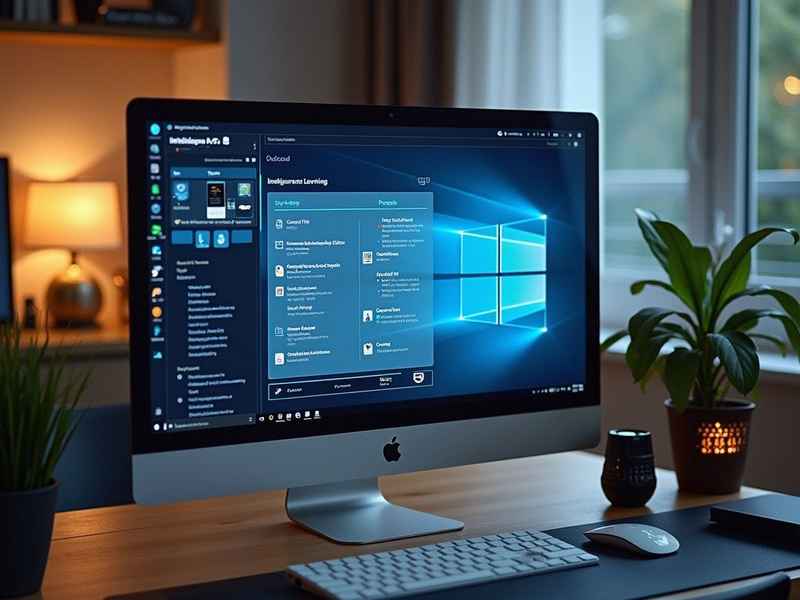
掌握密钥:三种主流方式进入HomeAssistant后台
进入HomeAssistant后台如同获得智能家居王国的钥匙,这道门背后藏着无限可能。最经典的方式是通过本地IP地址访问,在浏览器地址栏输入 `http://homeassistant.local:8123` 或设备的实际本地IP地址(如 `http://192.168.1.100:8123`),即可看到登录界面。首次使用时,系统会引导创建管理员账户,这个账户将成为你掌控一切的最高权限身份。

对于已经启用Home Assistant Cloud(Nabu Casa云服务)的用户,访问方式更为优雅便捷。只需在浏览器中输入 `https://my.home-assistant.io`,经过简单的授权或点击“打开我的Home Assistant”按钮,即可通过云端安全隧道无缝跳转至你的本地实例后台。这种方式完美解决了动态IP和端口转发等网络难题,让你在任何有网络的地方都能轻松管理家居。

如果在安装时配置了SSL证书并设置了域名,那么访问将变得既安全又专业。通过自定义域名(如 `https://smart.home.yourdomain.com`)访问,不仅体验更佳,也为后续集成外部服务(如Google Assistant、Alexa)奠定了安全基础。无论选择哪种方式,成功登录后那个简洁、强大的仪表盘都将呈现在眼前,那是你智能家居梦想开始起航的地方。
初次邂逅:认识后台仪表盘与核心区域
成功登录后,HomeAssistant后台的仪表盘如同一张智能家居的“战略地图”。默认的“概览”标签页是控制中心,这里可以添加各种实体卡片——灯光开关、传感器数据、媒体播放器控件等,通过拖拽即可自定义布局。左侧的侧边栏是导航中枢,包含“概览”、“地图”、“日志”、“开发者工具”、“配置”等关键入口,每一个按钮背后都隐藏着强大的功能模块。
“配置”菜单是后台的心脏地带,分为“设备与服务”、“自动化与场景”、“脚本”、“插件”等子板块。“设备与服务”是添加和管理所有智能硬件的总指挥部,而“自动化与场景”则是赋予家居“思考能力”的魔法工厂。新手需要花一些时间熟悉这里的结构,理解“集成”、“设备”、“实体”三者之间的关系:集成是连接平台(如小米、飞利浦Hue)的桥梁,设备是具体的硬件(如某个灯泡),实体则是设备暴露出的可控制状态或属性(如灯泡的开关、亮度)。
开发者工具是进阶用户的宝藏,尤其“状态”页面可以查看所有实体的当前状态与属性,“服务”页面可以手动调用各种功能进行测试,“模板”页面可以尝试YAML配置。不要被这些专业术语吓倒,它们是你从“用户”成长为“创造者”的阶梯。理解这个界面,就相当于读懂了智能家居系统的设计蓝图。
集成探索:在后台添加你的第一个设备集成
添加设备的第一步,是安装对应的“集成”。在后台点击“配置” -> “设备与服务”,然后点击右下角的“添加集成”按钮。系统会展示出庞大的集成库,支持超过一千种品牌和协议,从常见的小米米家、飞利浦 Hue、TP-Link,到专业的Zigbee、Z-Wave,甚至MQTT等通用协议。你可以直接搜索品牌或协议名称,快速找到所需集成。
以添加小米米家设备为例,选择“Xiaomi Miio”或“Xiaomi Miot Auto”集成后,系统会引导输入网关信息或账号令牌。获取令牌可能需要一些技术步骤,如使用特定工具或插件,但社区有大量详尽的教程。成功添加集成后,一个神奇的现象会发生:与该账号或网关关联的众多设备——智能插座、传感器、灯具——将自动批量出现在“设备”列表中。这就像施展了一个召唤术,将分散在各处的硬件瞬间集结到你的麾下。
对于使用Zigbee或Z-Wave这类无线协议的设备,需要先通过USB适配器(如Sonoff Zigbee 3.0 USB Dongle)将网关“接入”HomeAssistant。添加对应的“ZHA”或“Z-Wave JS”集成,系统会自动识别适配器并引导配置网络。随后,将兼容设备置于配对模式,它们就会被发现并添加到系统中。这个过程仿佛在构建一个专属的无线神经网络,每一个新加入的设备都成为网络中的一个活跃节点。
实体管理:精细化控制与设备个性化设置
设备添加成功后,其功能以“实体”的形式呈现。一个多功能设备可能包含多个实体,例如一个智能空调可能有“开关”、“模式”、“温度”、“风速”等多个实体。在“设备”页面点击任意设备,即可查看其所有实体。在这里,你可以重命名实体ID和友好名称,将晦涩的“sensor.temperature_158d”改为直观的“客厅温度”,这对后续的语音控制和自动化编写至关重要。
实体的状态与属性是自动化运行的基石。通过开发者工具的“状态”页面,可以实时观察实体状态的变化,例如传感器数值的更新。理解这些数据流,才能设计出精准的自动化:当“客厅人体传感器”状态从“off”变为“on”(有人移动),且“客厅光照传感器”属性“illuminance”小于100(光线暗)时,触发“客厅主灯”打开。这种“如果…就…”的逻辑链条,让冰冷的设备产生了情景感知的温暖。
对于不直接支持的设备或想实现特殊功能,模板传感器、命令行传感器等工具提供了无限可能。你可以通过编写简单的YAML代码,组合多个传感器的数据,创造出一个新的虚拟实体。例如,结合温湿度传感器计算出体感指数,或将多个电源插座的功耗相加得到总耗电量。这标志着你的控制从“管理现有”飞跃到了“创造未有”。
自动化编织:让添加的设备协同谱写智能乐章
单独控制的设备只是自动化零件,真正的智能始于联动。在“配置”->“自动化与场景”中点击“创建自动化”,选择“从空白开始”,你将进入一个逻辑编排工作室。触发器可以是实体状态、时间、日出日落甚至网页事件;条件用于约束执行逻辑;动作则是最终要执行的服务,如开关灯、调节温度、发送通知。
设计一个“回家场景”:当手机(通过地理围栏或Wi-Fi连接判断)回到家中,且光照传感器判断天色已暗,则自动依次执行“打开门厅灯”、“调节客厅空调至舒适温度”、“播放舒缓的背景音乐”。这一系列动作流畅自然,仿佛房屋在热情地欢迎主人归来。自动化编辑器提供了直观的UI和YAML代码两种模式,满足不同偏好用户的创作需求。
更高级的玩法是使用蓝图,这是社区共享的自动化模板。你可以导入一个现成的“清晨唤醒”蓝图,它可能包含了逐渐调亮灯光、播放天气预报、煮咖啡机等一系列动作,你只需替换成自己的设备实体即可。这大大降低了自动化创作的门槛,让你能快速复现那些惊艳的智能场景,站在巨人的肩膀上打造个性化体验。
进阶与优化:确保后台稳定与设备高效运行
随着设备增多,后台的稳定与高效变得尤为重要。定期检查“系统”->“日志”页面,查看是否有错误警告,及时更新集成或HomeAssistant核心版本以获取修复和新功能。利用“备份”功能创建完整快照,在进行重大更改前,这是最可靠的安全绳。
性能优化可以从仪表盘入手,避免在一个概览页面上堆砌过多耗资源的图表卡片,复杂的图表可以移至单独页面。对于响应速度要求高的自动化,可以考虑使用更高效的触发器或优化条件逻辑。通过“HACS”这个强大的社区插件商店,你可以安装卡片插件来美化UI,安装集成插件来支持更多小众设备,让后台不仅强大,而且美观易用。
最终,一个成熟的HomeAssistant后台,应该是一个安静、稳定、高效运行的中枢。它无需频繁干预,却时刻监控着家的状态,精准执行数百条自动化规则。从成功登录后台的那一步起,到数十个设备无缝协同,这个过程充满探索的乐趣与创造的成就感。你的家,因此而真正拥有了“生命”和“意识”。
以上是关于怎么进homeassistant后台 homeassistant怎么添加设备的介绍,希望对想购买包包的朋友们有所帮助。
本文标题:怎么进homeassistant后台 homeassistant怎么添加设备;本文链接:https://www.all51.com/pp/316003.html。


猜你喜欢
- 怎么进top俱乐部、怎么进top俱乐部会员 2026-10-25
- 怎么进coach美国官网,手机端怎么进coach美国官网 2026-10-25
- 怎么进ag青训,怎么加入ag超玩会青训营 2026-10-25
- 怎么进ag战队工作,怎么进ag战队工作室 2026-10-25
- 怎么辩解mac口红的真假 - 怎么辩解mac口红的真假鉴别 2026-10-25
- 怎么辨认香奈儿真假,怎么辨认香奈儿真假鉴别 2026-10-25
- 怎么辨认香奈儿包包真假;怎么辨认香奈儿包包真假鉴别 2026-10-25
- 怎么辨认香奈儿包包真假鉴别 怎么辨认香奈儿包包真假鉴别图片 2026-10-25
- 怎么辨认香奈儿包包真假视频 怎么辨认香奈儿包包真假视频大全 2026-10-25
- 怎么辨认香奈儿包包真假图片,怎么辨认香奈儿包包真假图片大全 2026-10-25